![YAMA HACK[ヤマハック]](https://yamahack.com/wp-content/themes/spacekey-wordpress-theme/img/YAMA/logo-white.svg)

※写真の横の矢印を押す、画像を横にスライド、サムネイルを選択することで画像が変わります。
【1】新しいウォッチフェイス
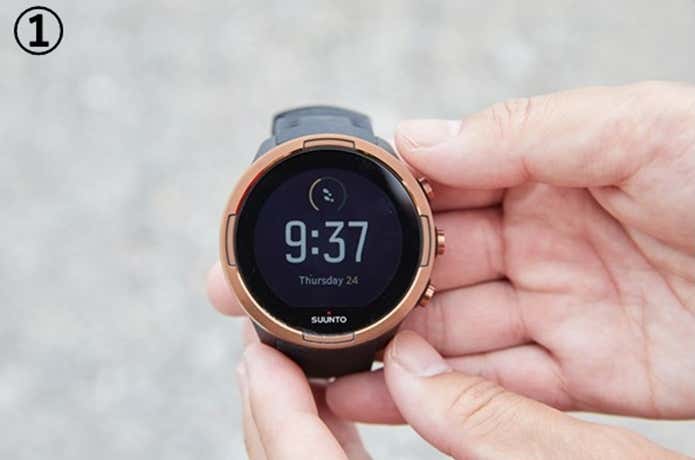
①ホーム画面で「上にスワイプする」か「右上のボタン押して」設定を探す
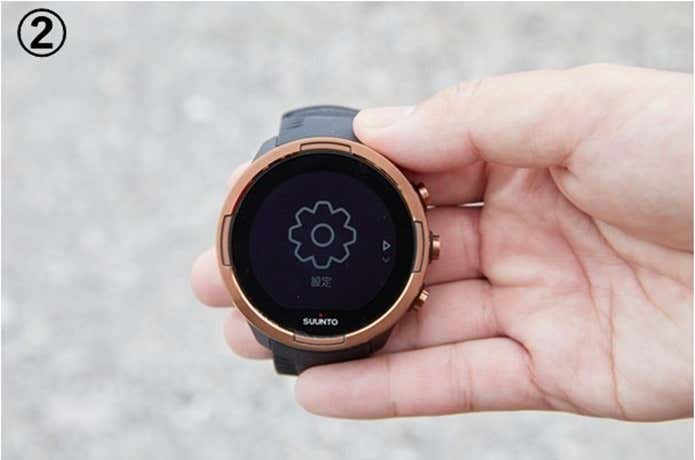
②「設定」を選択
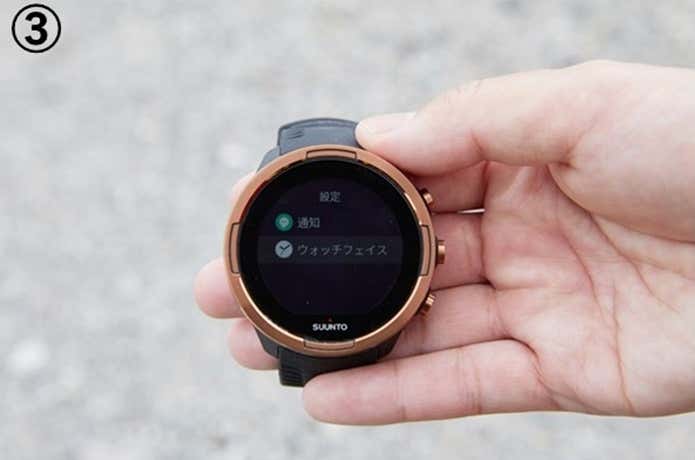
③「ウォッチフェイス」を選択
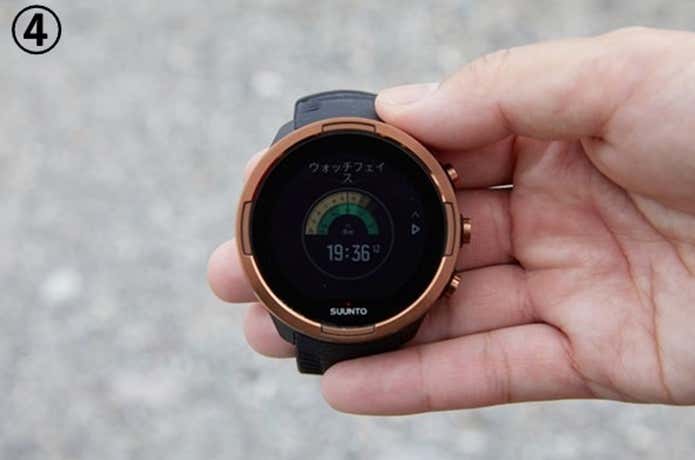
④複数のデザインがあるので、一番下にある今回のデザインを選択
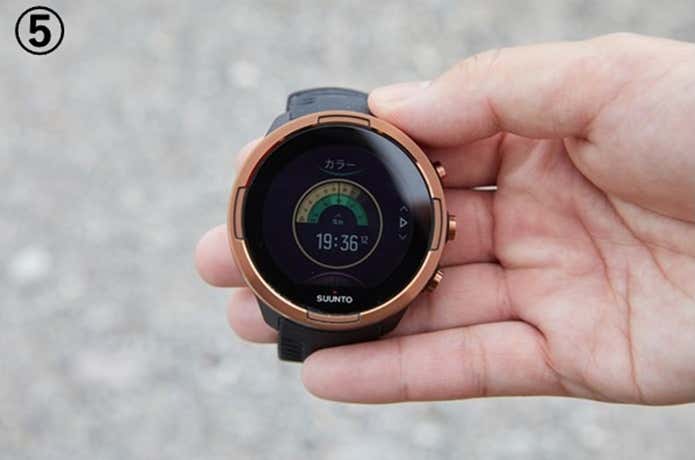
⑤デザインを選んだら次に好みの「カラー」を選択
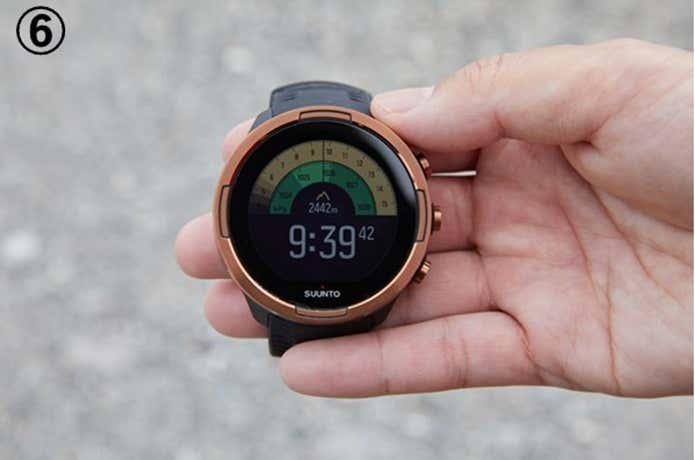
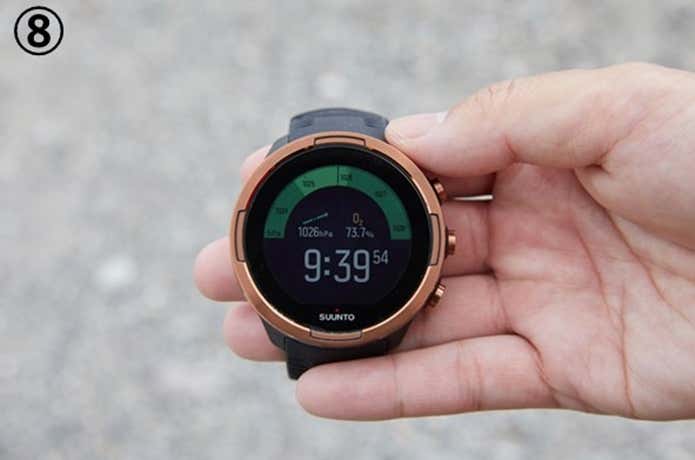
⑥これでウォッチフェイスの設定が完了
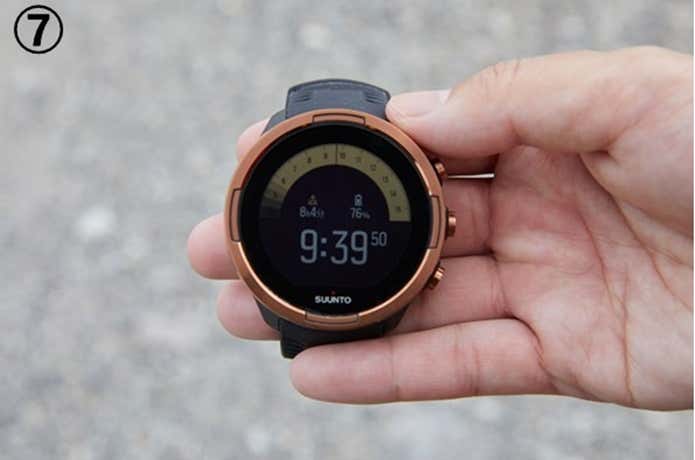
⑦画面をタップすると「日の出/日没時間」だけにすることも可能
⑧もう一度画面をタップすると、気圧だけを見ることが可能
【2】ベアリングナビゲーション
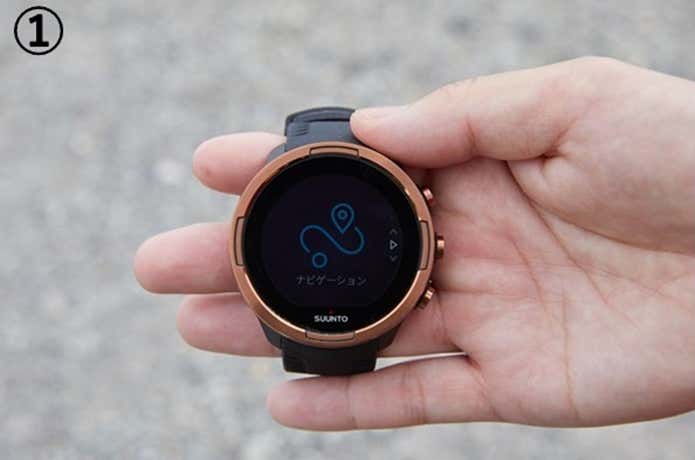
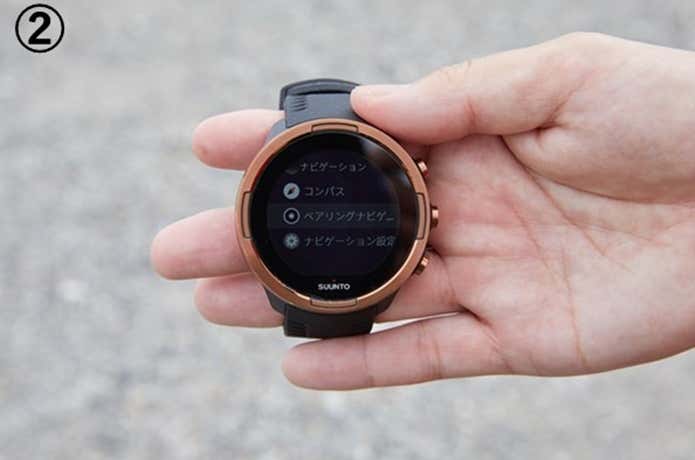
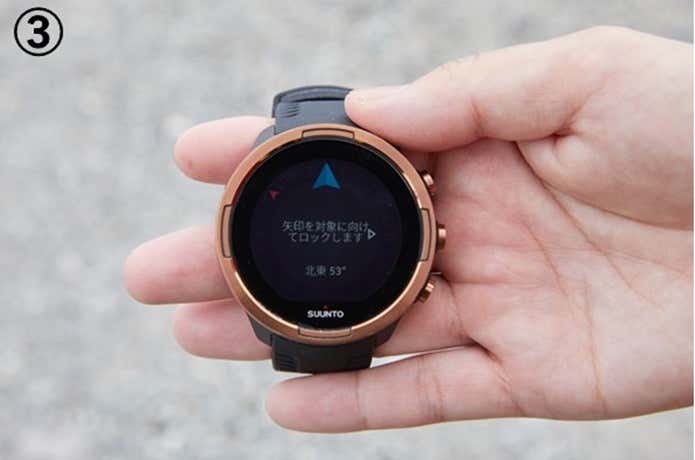
①ホーム画面を上にスワイプして、「ナビゲーション」を選択
②「ベアリングナビゲーション」を選択
③目標物に青い矢印をあわせて右横にある、真ん中のボタンを押下
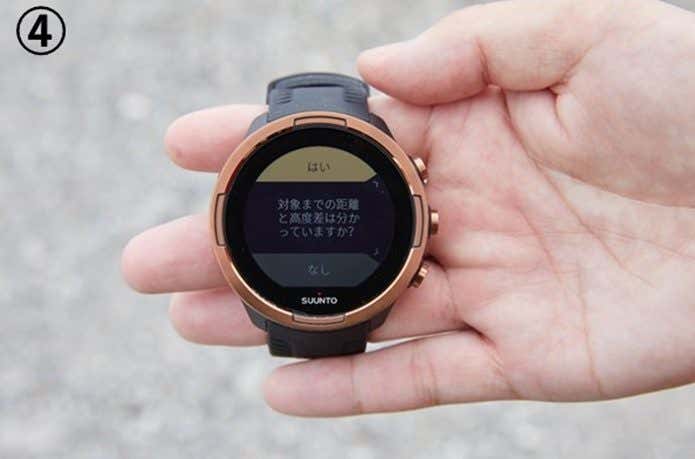
④対象物までの距離や高度差がわかる時は、右上のボタンを押下。わからない場合は右下のボタンを押下
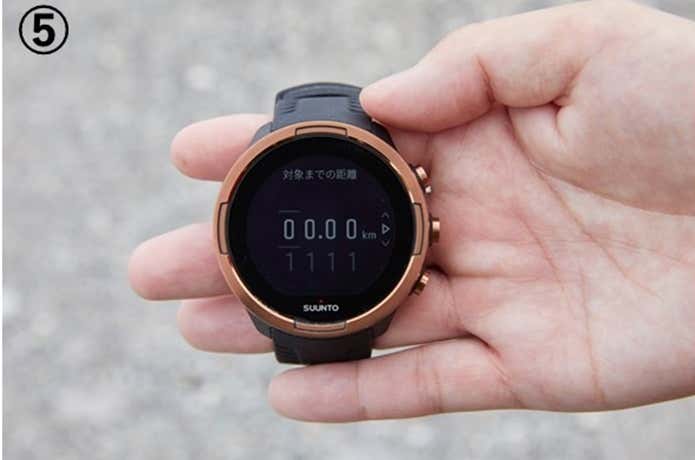
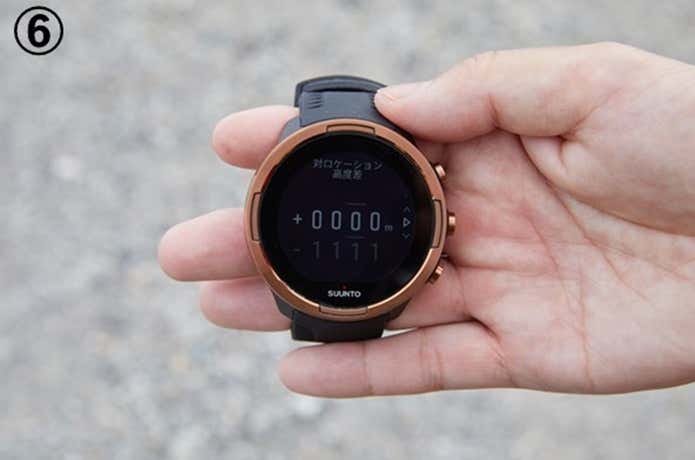
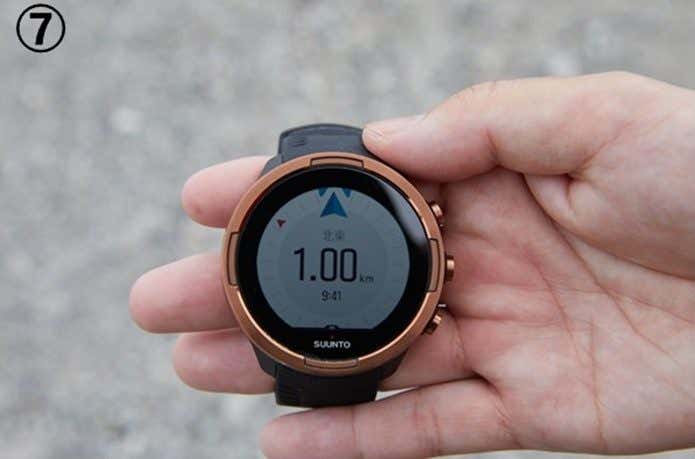
⑤目標までの「距離」を設定
⑥目標までの「高度差」を設定
⑦これでベアリングナビゲーションの設定が完了です
【3】クライムモードの設定方法
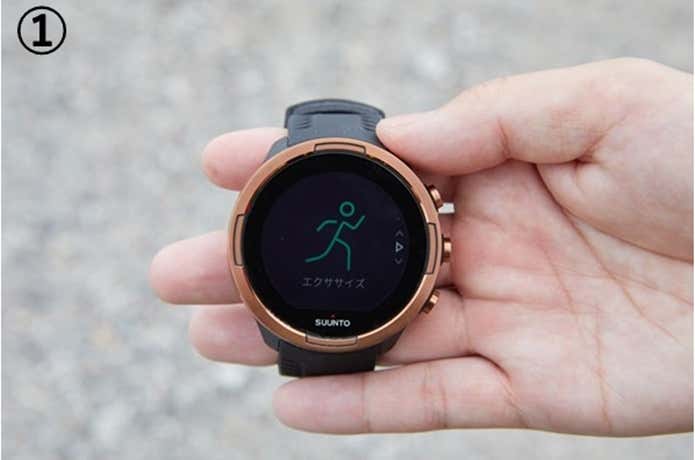
①ホーム画面を上にスワイプして、「エクササイズ」を選択
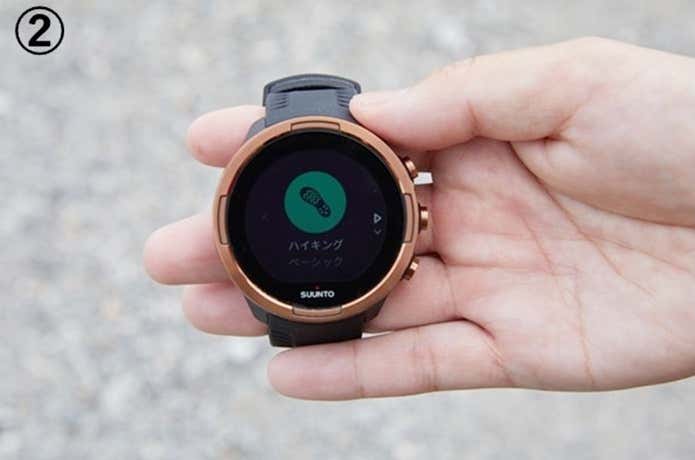
②「ハイキング」を選択
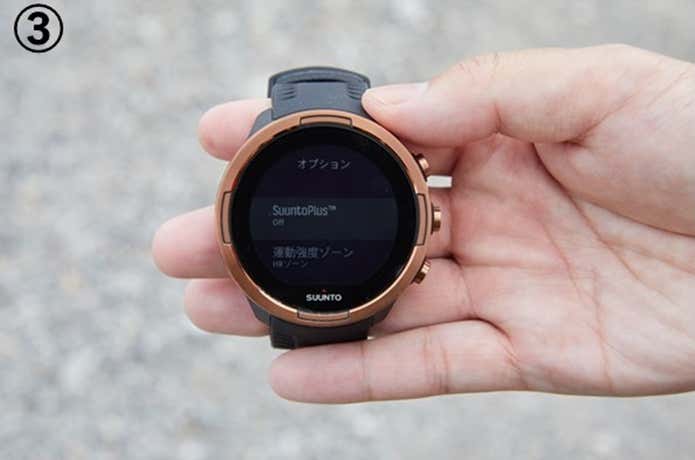
③オプション選択画面が出てくるので「SuuntoPlus」を選択
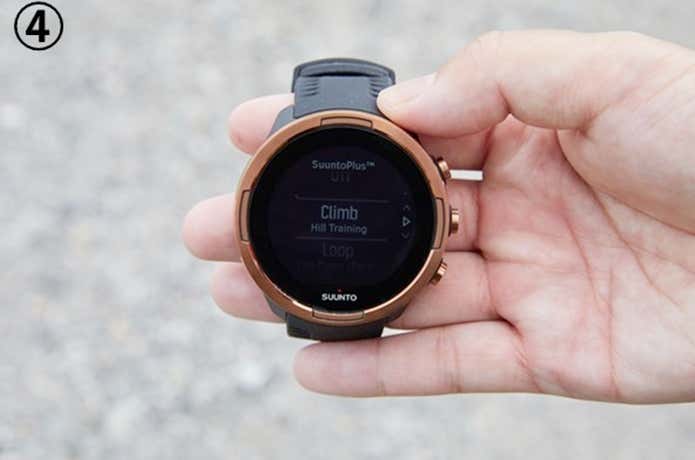
④さまざまな機能の中から「Climb」を選択
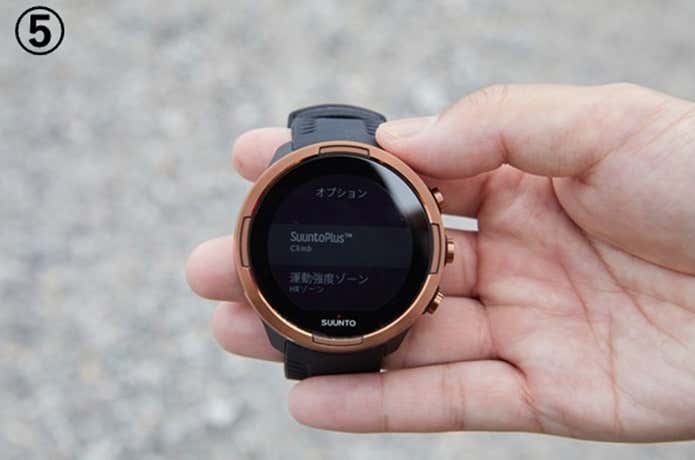
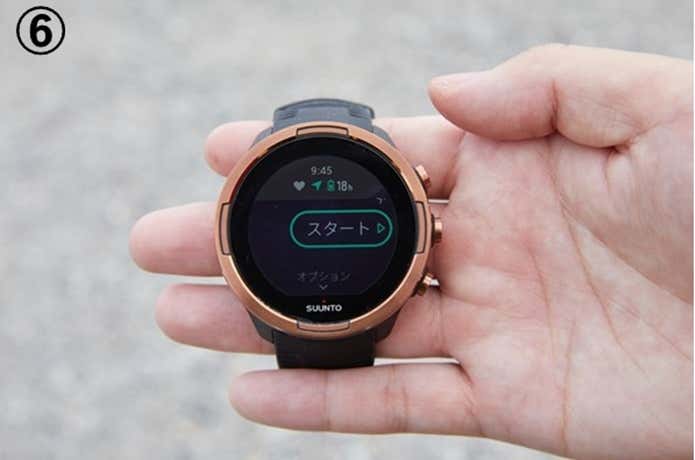
⑤選択前は「off」だったものが「Climb」になっていればOK
⑥アクティビティの「スタート」を選択
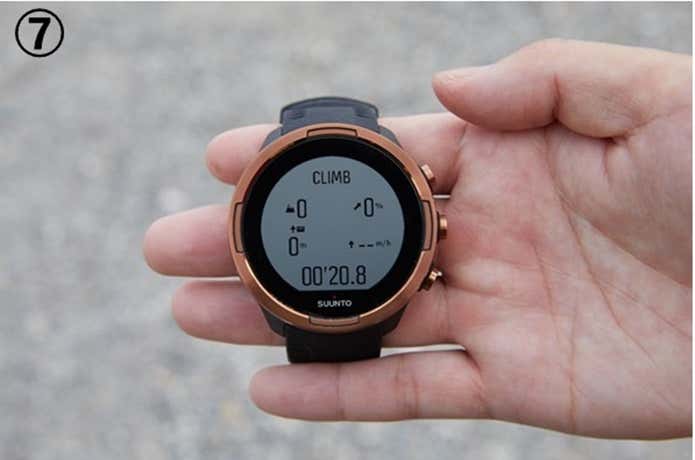
⑦画面を左にスワイプすると「CLIMB」モードの画面がでます
【4】ウェザーモードの設定方法
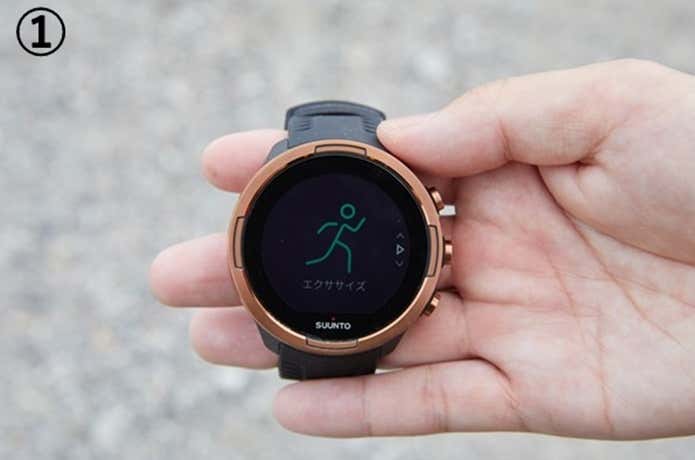
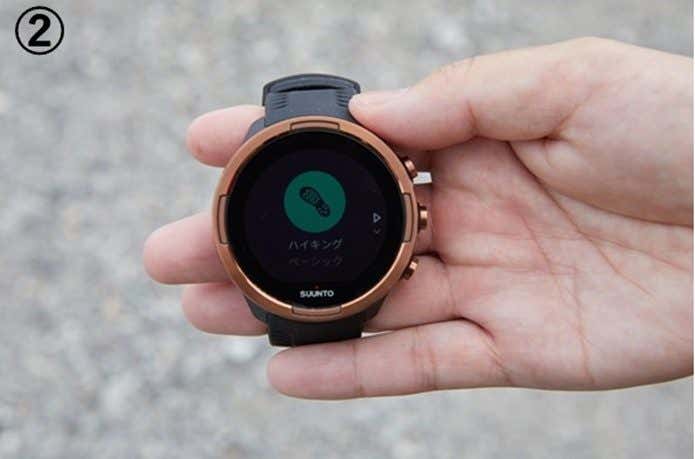
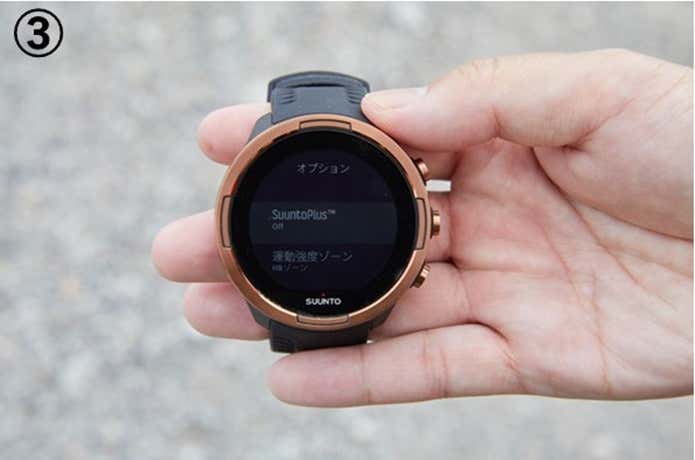
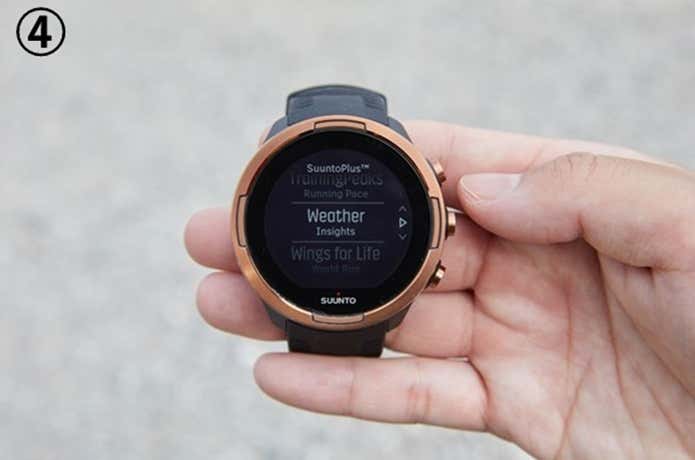
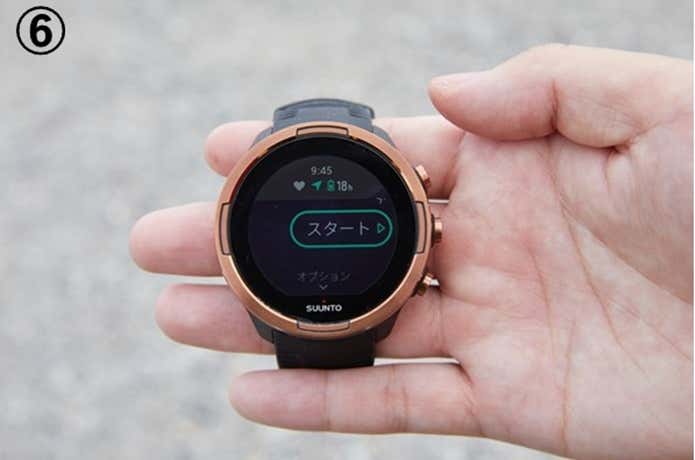
①ホーム画面を上にスワイプして、「エクササイズ」を選択
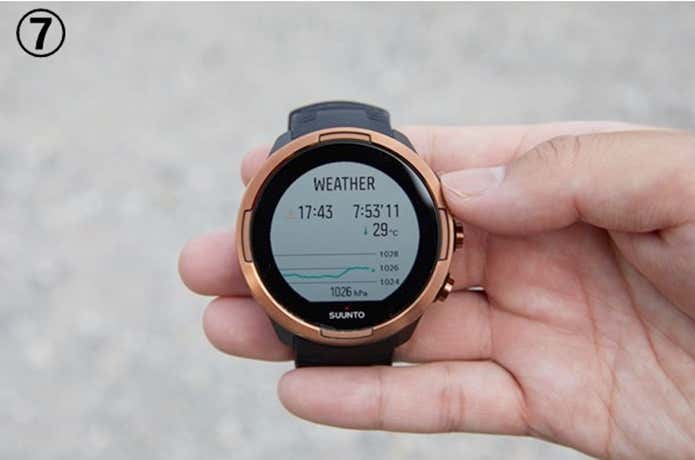
②「ハイキング」を選択
③オプション選択画面が出てくるので「SuuntoPlus」を選択
④さまざまな機能の中から「Weather」を選択
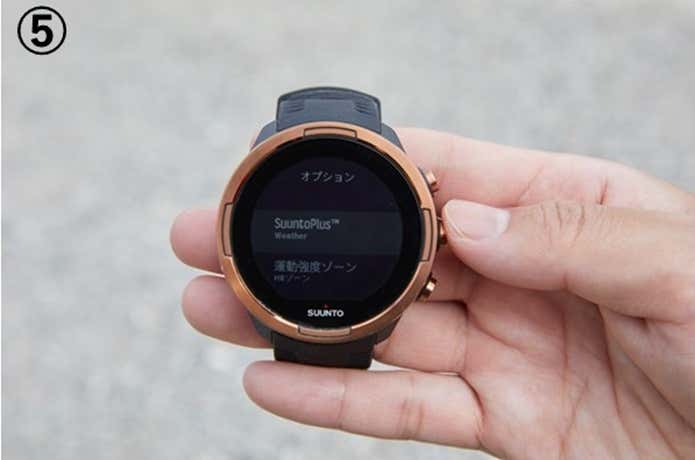
⑤選択前は「off」だったものが「Weather」になっていればOK
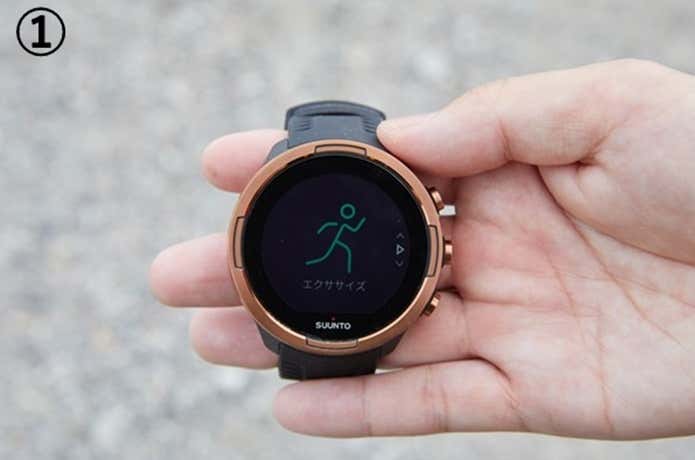
⑥アクティビティの「スタート」を選択
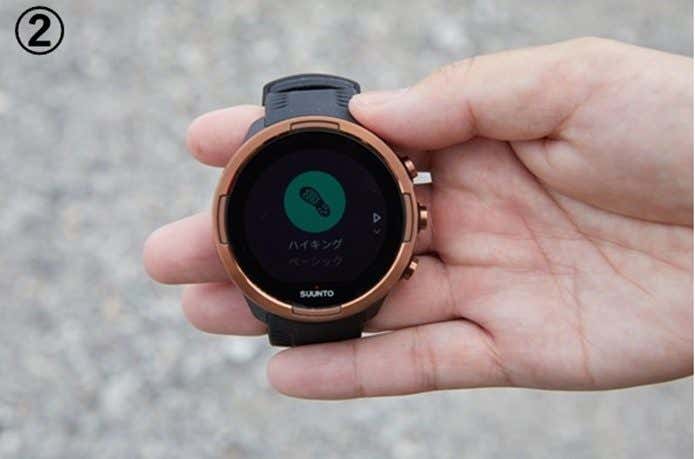
⑦画面を左にスワイプすると「WEATHER」モードの画面がでます
【5】セーフモードの設定方法
①ホーム画面を上にスワイプして、「エクササイズ」を選択
②「ハイキング」を選択
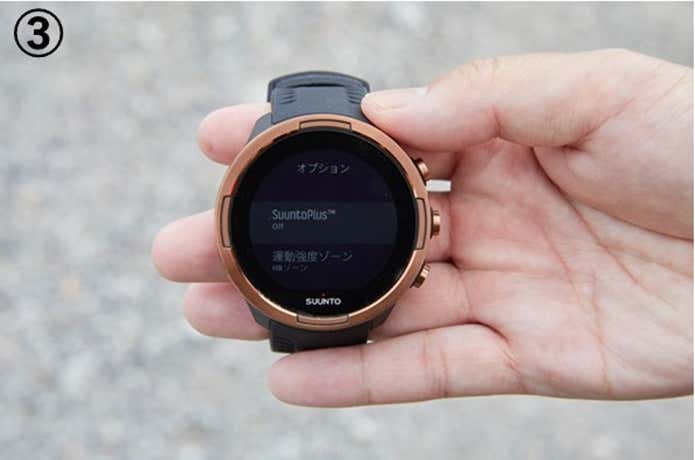
③オプション選択画面が出てくるので「SuuntoPlus」を選択
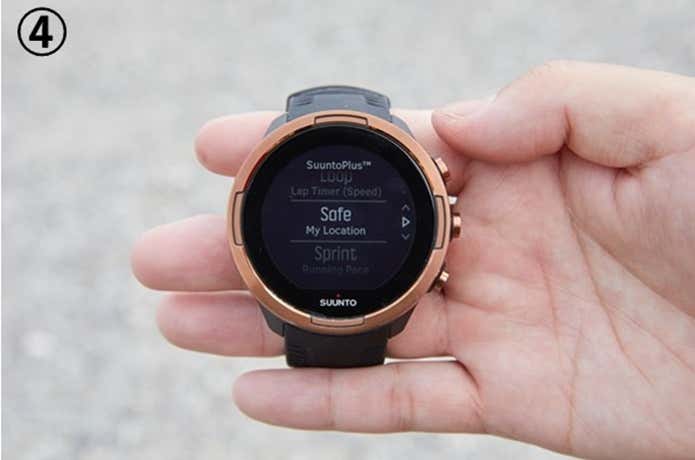
④さまざまな機能の中から「Safe」を選択
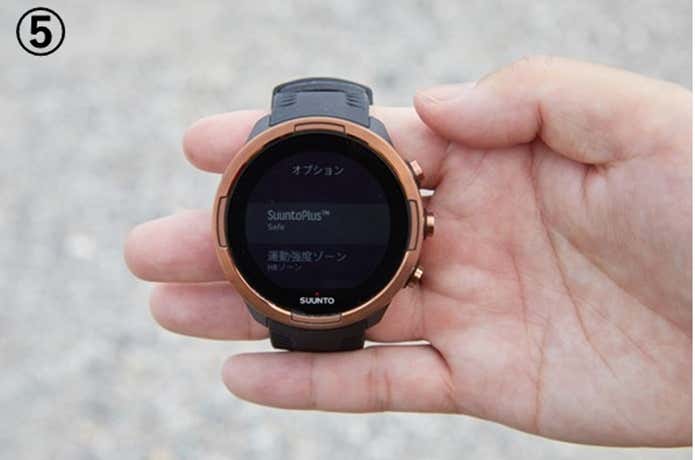
⑤選択前は「off」だったものが「Safe」になっていればOK
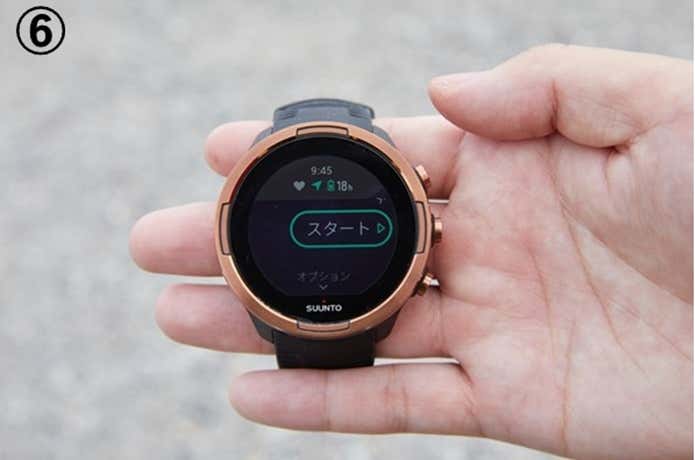
⑥アクティビティの「スタート」を選択
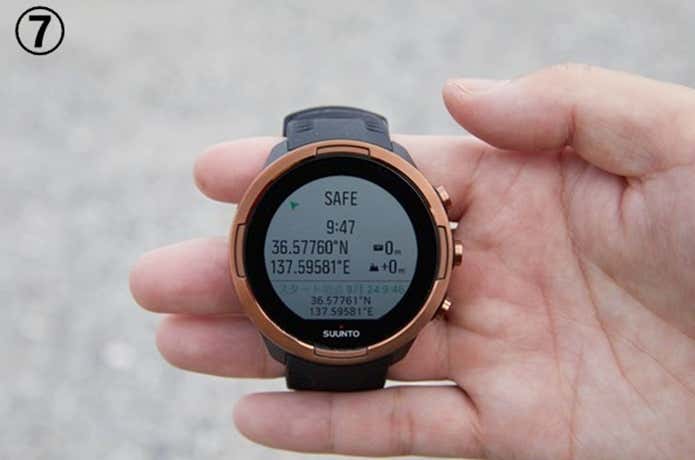
⑦画面を左にスワイプすると「SAFE」モードの画面がでます
SUUNTO9のアップデートを詳しく見るSponsored by アメアスポーツジャパン株式会社